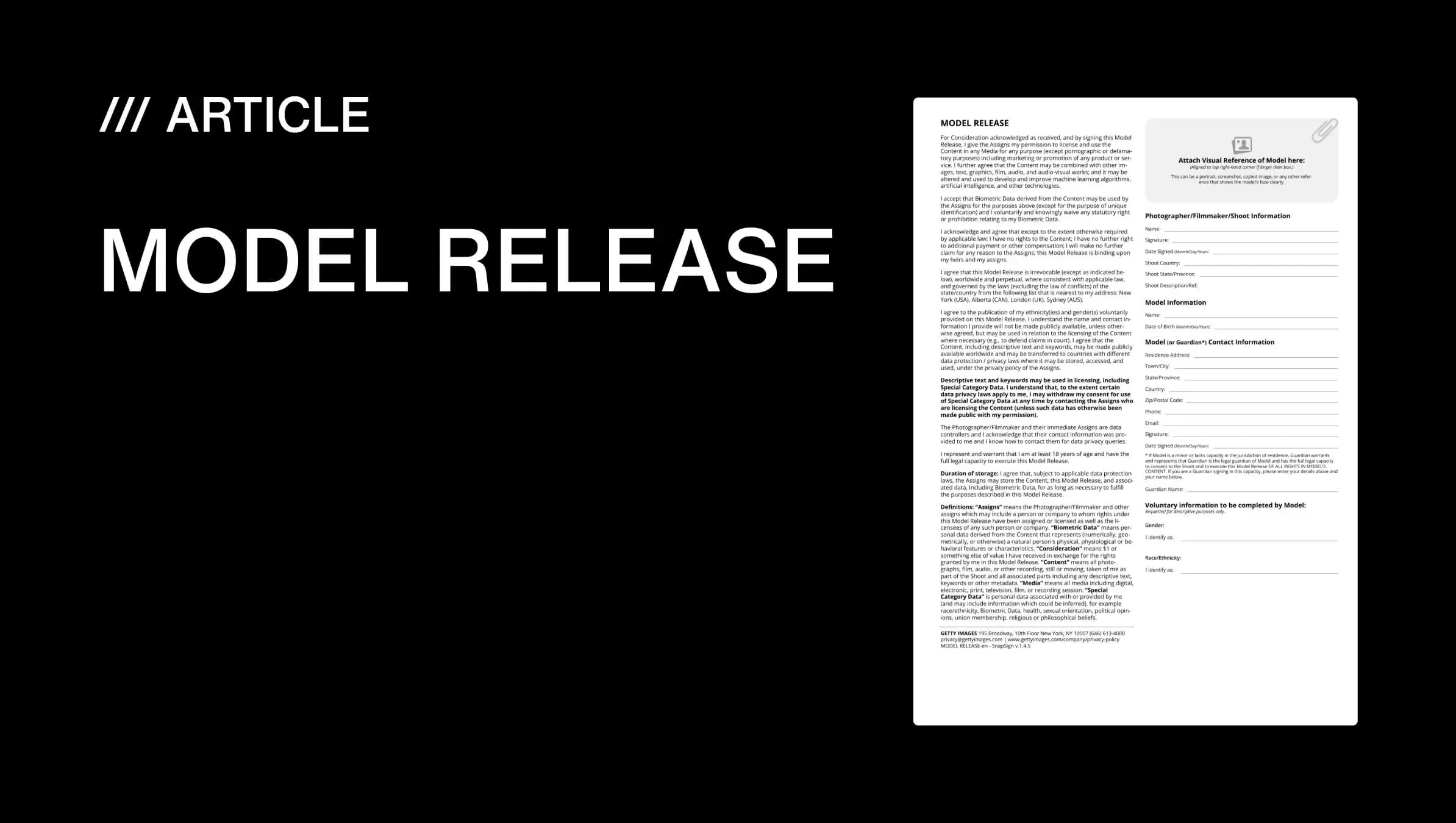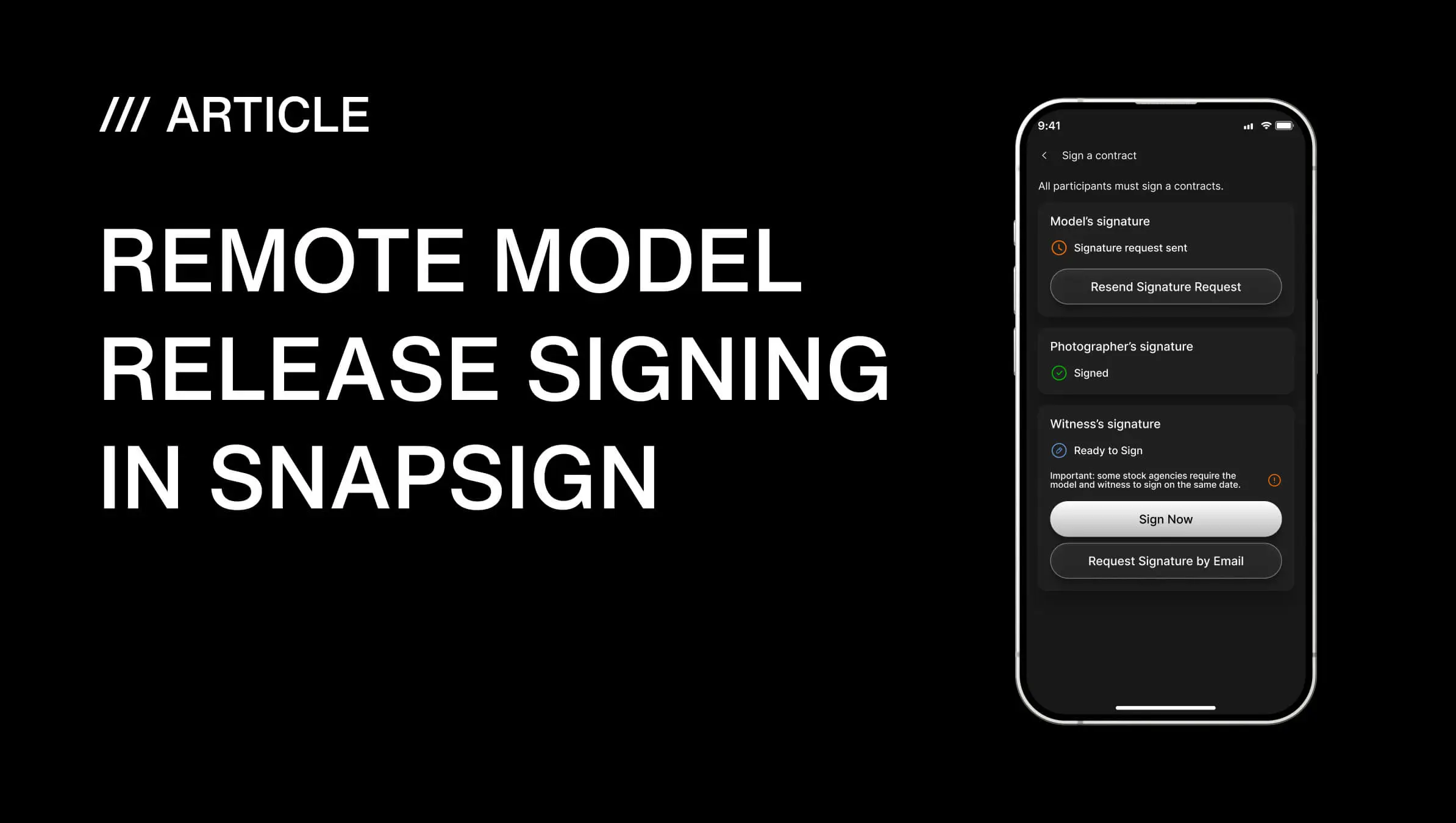
Puedes conseguir que te firmen un model release a distancia sin imprimir, escanear ni pedir a nadie que instale una app. SnapSign envía un enlace seguro tokenizado por correo electrónico - el destinatario lo abre en cualquier navegador, completa sus datos, firma en pantalla y la liberación firmada aparece en tu panel.
Cómo firmar un model release a distancia: Abre la app, elige una plantilla, introduce el correo del destinatario y envía. El destinatario recibe un enlace privado tokenizado - sin instalar app, sin crear cuenta. Completa sus datos, firma en pantalla y envía. La liberación firmada se sincroniza con tu panel automáticamente, con marca de tiempo y trazabilidad de auditoría. El enlace caduca tras 48 horas, y cada contrato recibe un hash SHA-256 para verificación de integridad. Todo el proceso de firma lleva menos de dos minutos para el destinatario.
Por Qué Confiar en Esta Guía
Derecho de imagen — Construí el flujo de firma remota de SnapSign después de una sesión en la que la modelo principal voló de regreso a casa esa misma noche sin firmar la autorización — cerrar el papeleo tomó tres semanas de idas y vueltas por correo. Cada paso de esta guía refleja el flujo real y actual de la app, probado en iOS y Android. Los datos comparativos sobre herramientas de firma electrónica genéricas provienen de sus páginas de precios y documentación oficial. — Pavel Demidovich, Film Photographer, Filmmaker, Founder of SnapSign
¿Qué es la firma digital y para qué sirve en un model release?
La firma digital no es simplemente una imagen de tu rúbrica pegada a un PDF. Es un mecanismo criptográfico que vincula de forma única la identidad del firmante al documento y garantiza que el contenido no ha sido alterado después de la firma. Para los fotógrafos, esto significa que cada firma electrónica en un model release incluye tres elementos que el papel nunca podrá ofrecer: trazabilidad de quién firmó, un sello de tiempo verificable y un hash SHA-256 que prueba que el documento no ha sido modificado.
En SnapSign, cada contrato firmado recibe automáticamente este tratamiento. El modelo firma con el dedo en la pantalla — lo que equivale a una firma biométrica vinculada a su identidad — y la app registra su correo electrónico, dirección IP, marca de tiempo y huella del dispositivo. Luego genera un hash criptográfico del documento completo. Este conjunto de evidencias es lo que hace que una firma digital sea jurídicamente defendible — y es exactamente lo que agencias como Getty Images, Adobe Stock y Shutterstock esperan ver en la trazabilidad de un model release. Ni un PDF escaneado ni un papel guardado en un cajón pueden ofrecer este nivel de verificación.
Esta es la diferencia fundamental entre una firma electrónica válida y un simple dibujo en la pantalla. La normativa eIDAS en Europa y la Ley ESIGN en Estados Unidos exigen que la firma sea atribuible a una persona concreta y esté vinculada al documento de forma que cualquier alteración posterior sea detectable. SnapSign cumple ambos requisitos en cada autorización. Si quieres entender el marco legal español en detalle, nuestra guía sobre derecho de imagen cubre los fundamentos jurídicos.
Model releases digitales vs papel: por qué importa la firma online
Un model release digital es el mismo documento legal que una liberación en papel - pero firmado electrónicamente, almacenado en la nube y verificable mediante hash criptográfico. Para fotógrafos que envían a agencias de stock, trabajan con clientes a distancia o disparan eventos con varios modelos, un flujo de firma online elimina las tres mayores fuentes de fallos en las liberaciones:
- Papeles perdidos. Los formularios en papel se dañan, se pierden en mudanzas o se destruyen. Un model release digital almacenado en la nube sobrevive a un estudio inundado, un teléfono perdido y una década de cambios de equipo.
- Perseguir firmas. Con papel, el modelo firma en el set o lo persigues después. Con la firma online, el enlace se envía antes de que salgan del aparcamiento - y el documento firmado aparece en tu panel sin un correo de seguimiento.
- Trazabilidad de auditoría. El papel no prueba nada sobre cuándo se firmó un documento. Una liberación digital con hash SHA-256 y registro de IP prueba que una persona específica firmó en un momento específico desde un dispositivo específico.
Firma digital de model releases vs herramientas genéricas de firma electrónica
Puedes usar DocuSign, Adobe Sign o HelloSign para recoger firmas digitales - pero no puedes usarlos para producir un model release compatible con agencias de stock sin un trabajo manual significativo. Esta es la diferencia entre una herramienta de firma electrónica genérica y una app diseñada específicamente para fotógrafos:
| Capacidad | Firma electrónica genérica (DocuSign, Adobe Sign) | SnapSign - model release digital |
|---|---|---|
| Recogida de firmas | ✅ Sí | ✅ Sí |
| Plantillas compatibles con stock | ❌ Tú proporcionas el texto legal | ✅ Integradas - Adobe Stock, Getty, 2257, menores |
| Campo de foto del modelo | ❌ Adjunto manual | ✅ Campo dedicado en cada plantilla |
| Firma de testigo | ❌ Configuración manual | ✅ Integrada en plantillas que la requieren |
| Sin cuenta para el firmante | Variable - algunas requieren registro | ✅ Basado en navegador, sin registro |
| Hash y verificación de contratos | Variable según plataforma | ✅ SHA-256 + validador público de integridad |
| Firma en grupo / por lotes | ❌ Flujo manual por documento | ✅ Group Events con seguimiento de roster |
Las herramientas genéricas de firma electrónica están diseñadas para contratos empresariales - NDAs, acuerdos de ventas, formularios de RRHH. Recogen firmas pero no entienden de model releases. Un fotógrafo que envía un model release a través de DocuSign es responsable de que la redacción, la estructura de campos, la gestión de testigos y el formato de plataforma sean correctos - y si se le escapa un campo, la agencia de stock rechaza el envío. Una firma digital de model release debe cumplir requisitos específicos que las herramientas genéricas simplemente no contemplan.
Firma digital móvil: envía y firma desde cualquier dispositivo
Una de las mayores ventajas de la firma digital móvil es que ni tú ni el modelo necesitáis un ordenador. Todo el flujo de firma — desde crear el model release hasta recibir el PDF firmado — funciona en un teléfono. Esto cambia las reglas del juego para el fotógrafo que está en localización, en un set exterior o en un evento donde no hay una mesa ni un portátil a mano.
El modelo recibe un enlace tokenizado por correo electrónico. Lo abre en el navegador de su iPhone o Android, revisa los campos, completa sus datos y firma con el dedo en la pantalla. La app de firma digital de SnapSign no requiere que el destinatario instale nada ni cree una cuenta — puede firmar PDF online sin salir del navegador. La misma experiencia vale para tablets, iPads y ordenadores de escritorio — la interfaz se adapta al tamaño de pantalla automáticamente.
Para el fotógrafo, el panel de SnapSign muestra en tiempo real el estado de cada enlace enviado: pendiente, abierto o firmado. No hay que perseguir a nadie por WhatsApp ni revisar el correo cada hora. Cuando el modelo firma, la notificación llega al instante. Este flujo de firma digital móvil es especialmente útil en sesiones grupales y eventos con múltiples participantes — consulta nuestra guía de SnapSign Group Events para ver cómo gestionar decenas de autorizaciones con un solo enlace o código QR.
Cómo funciona la firma remota de model releases en SnapSign
SnapSign sustituye los model releases en papel por un flujo de firma digital disponible en iOS, Android y web. Incluimos más de 11 plantillas de contrato: model release, property release, model release para menores, formularios 2257, plantillas para Getty Images y Adobe Stock - para que empieces desde una base legal estructurada, no desde una página en blanco. Para los fotógrafos nuevos en el tema, un model release es un documento legal que otorga permiso para usar la imagen de una persona - un requisito para la fotografía comercial y las contribuciones a bancos de imágenes.
Para la firma remota, SnapSign genera una URL privada tokenizada vinculada a una liberación específica. El destinatario hace clic en el enlace, revisa los campos del contrato, completa sus datos personales, firma con el dedo o el ratón y envía. La liberación completada - con firma incrustada, marca de tiempo y hash del contrato - se sincroniza automáticamente con tu cuenta. El destinatario no ve tus otras liberaciones, no crea ninguna cuenta ni descarga ninguna app.
| Método | ¿El firmante necesita app? | ¿Funciona a distancia? | ¿Trazabilidad? | Ideal para |
|---|---|---|---|---|
| Liberación en papel | No | No | No | Sin alternativa disponible |
| PDF por correo + escanear | No | Sí | Débil | Situaciones puntuales |
| Firma genérica (DocuSign, Adobe Sign) | Puede requerir cuenta | Sí | Sí | Contratos generales, no para stock |
| Firma táctil en la app | No (usa tu dispositivo) | No | Sí | Sesiones presenciales en set |
| Enlace de firma remota | No | Sí | Sí | Talento a distancia, preparación previa, firma posterior |
Paso 1: Elige una plantilla o crea un formulario personalizado
Abre la app y pulsa "Nueva liberación". Elige entre las plantillas legales integradas - model release, property release, model release para menores, Getty Images, Adobe Stock, formulario 2257 - o crea un formulario personalizado si tu agencia o cliente tiene requisitos específicos. Las plantillas personalizadas permiten ajustar el orden de los campos y la redacción donde la normativa de las plataformas de stock lo permite.
Cada plantilla incluye los campos que las agencias de stock y los clientes esperan:
- Nombre legal completo según documento de identidad oficial
- Campos de firma y fecha
- Derechos de uso - editorial, publicidad comercial, redes sociales o alcances personalizados
- Opcional: firma del fotógrafo, línea de testigo, referencia del proyecto
Las plantillas integradas están estructuradas según los requisitos para colaboradores de Getty Images y los estándares de model release de Adobe Stock - dos plataformas con expectativas de formato específicas. Empezar desde una plantilla compatible significa menos rechazos al enviar a stock.
Paso 2: Elige entre firma presencial o remota
SnapSign te ofrece dos métodos de firma - elige según dónde esté el modelo respecto a ti.
Opción A: Firma táctil en el set
Cuando el modelo está físicamente presente, pásale tu móvil o tablet. Firma con el dedo o un stylus directamente en la app. La liberación firmada se guarda en tu cuenta al instante. Es el método más rápido - dos toques y listo, sin rastro de papel que gestionar después.
Opción B: Enlace de firma remota
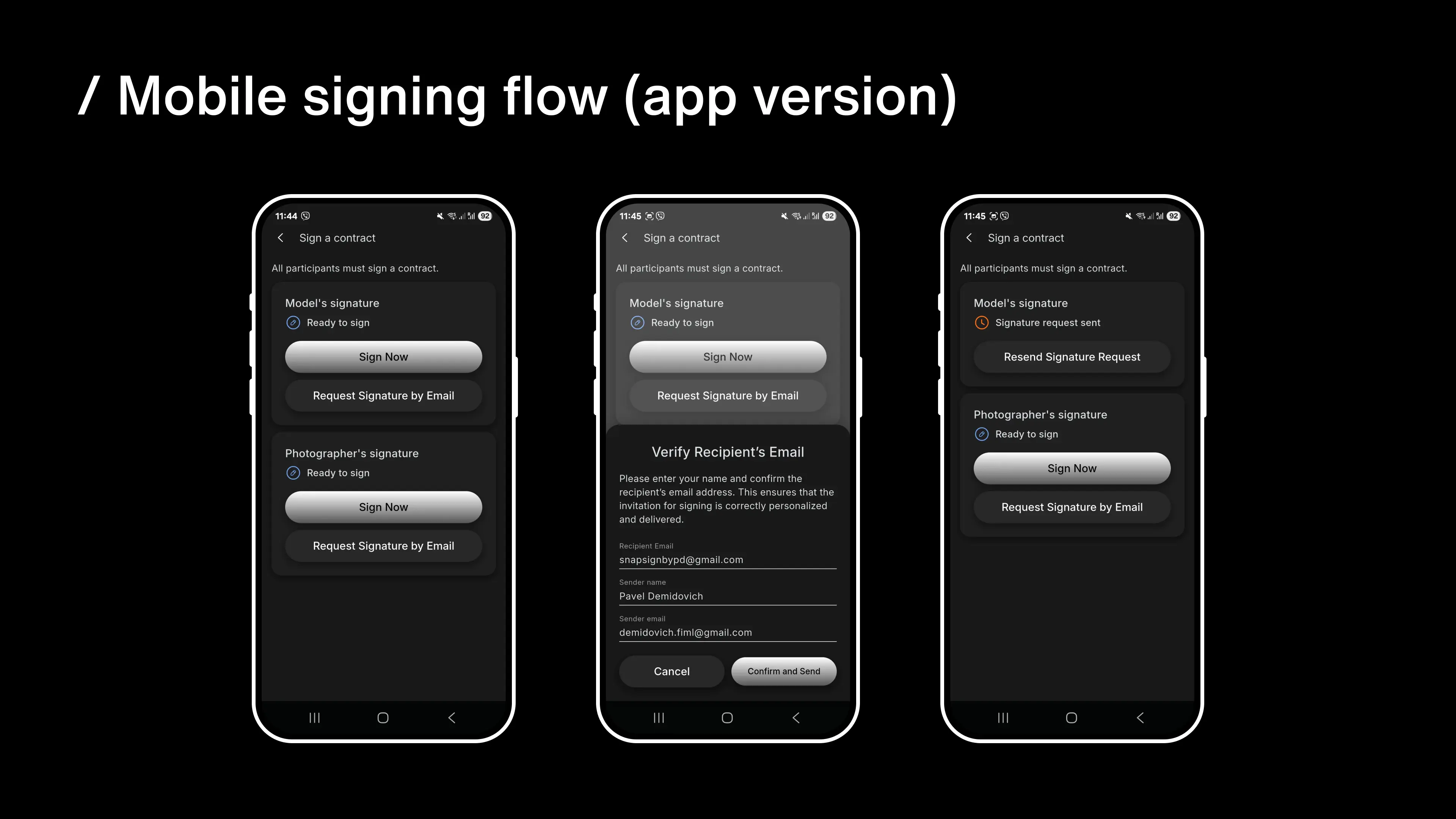
Cuando el modelo está en otra ciudad, país o zona horaria, envía un enlace de firma remota. Pulsa "Solicitar firma por correo electrónico", confirma la dirección del destinatario y envía. SnapSign genera una URL privada con caducidad de 48 horas. El enlace está vinculado a esa liberación específica - nadie puede usarlo para acceder a tus otros contratos.
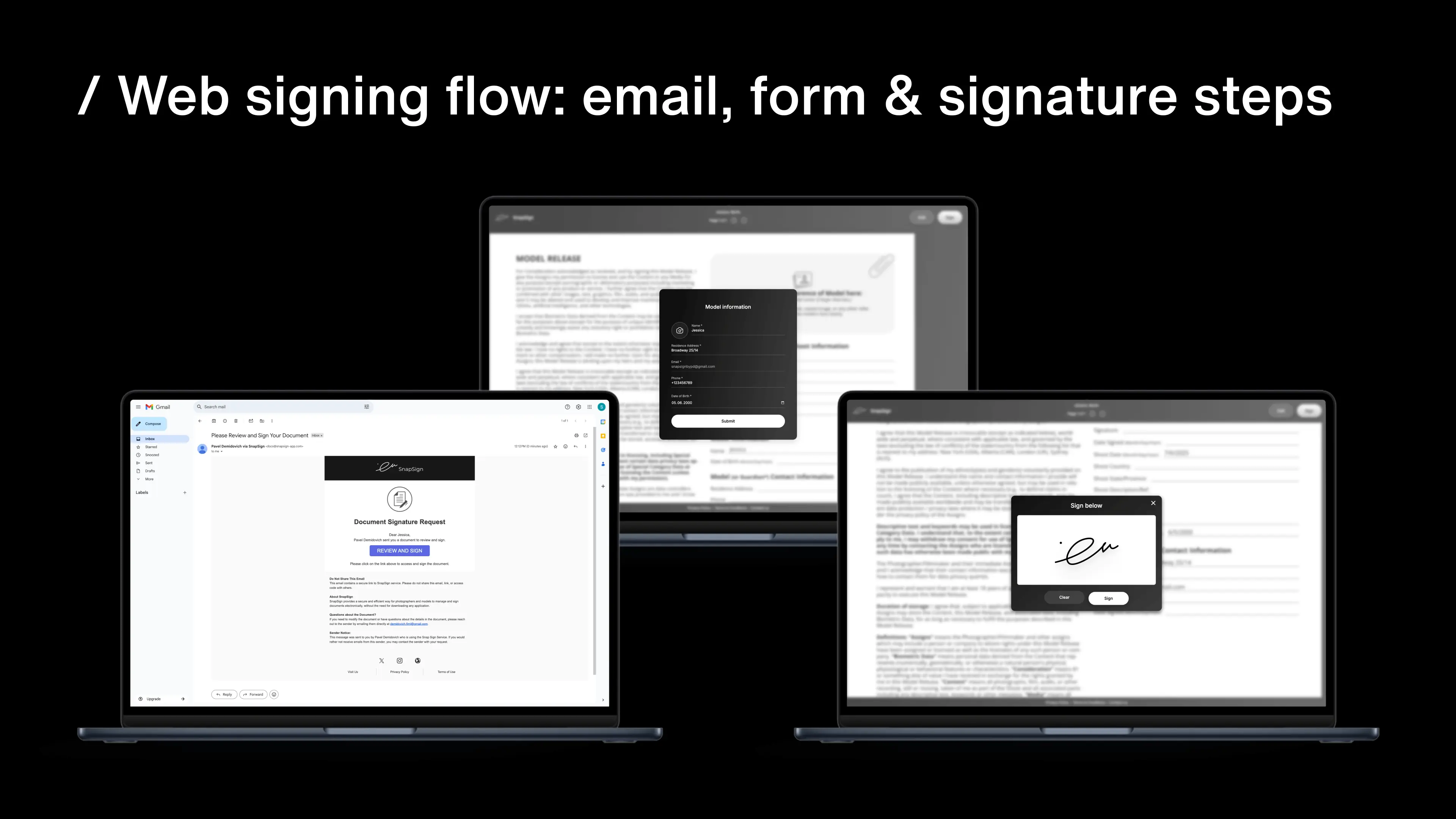
La experiencia del destinatario es sencilla: abre el correo, pulsa el enlace, revisa la liberación en el navegador, completa los campos obligatorios, firma y envía. Todo el proceso lleva menos de dos minutos. Sin instalar app, sin crear cuenta, sin iniciar sesión. Esto importa cuando el modelo está en tránsito, con agenda apretada o no quiere instalar software nuevo - la barrera para firmar es prácticamente inexistente.
Paso 3: Introduce el correo del destinatario
SnapSign te pide el correo del modelo antes de enviar. Revísalo dos veces - un error tipográfico significa que el enlace llega a otra bandeja. Si detectas un error después de enviar, cancela la solicitud y reenvía a la dirección correcta. El enlace original queda invalidado al cancelar.
Una vez confirmado el correo, pulsa Enviar. SnapSign entrega un correo profesional con el nombre del modelo, la referencia del proyecto y un botón claro para abrir la liberación. El correo proviene del dominio de SnapSign - no de tu dirección personal - lo que añade profesionalidad para trabajos comerciales y de agencia.
Paso 4: El destinatario abre el enlace de firma
El destinatario recibe un correo con un enlace activo a la liberación. Lo abre en cualquier navegador y dispositivo - iPhone, Android, iPad, tablet Android, portátil Windows o Mac. La interfaz de firma es responsive: los campos del formulario y el área de firma se redimensionan según la pantalla.
Sin descargas. Sin inicio de sesión. El enlace es lo único que necesita. Esta es la diferencia clave entre una app específica de model release y herramientas genéricas como DocuSign o Adobe Sign - estas últimas pueden recoger firmas, pero no generan model releases conformes con los estándares de agencias de stock como Getty Images y Adobe Stock, con sus plantillas específicas, campos de foto del modelo y líneas de testigo.
Paso 5: Completa los campos del formulario
Cuando la liberación se abre en el navegador, el destinatario ve un formulario limpio con los campos obligatorios claramente marcados. Completa:
- Nombre legal completo (debe coincidir con el documento de identidad oficial)
- Dirección, si la plantilla lo requiere
- Nombre del proyecto o referencia
- Campos opcionales: usuario de Instagram, código de agencia, contacto alternativo - según lo que hayas configurado en la plantilla
Los campos obligatorios aparecen en negrita, para que el destinatario no pueda saltárselos por error. El formulario valida al enviar - los campos obligatorios incompletos se resaltan antes de permitir la firma.
Paso 6: Firma y envía
El destinatario firma con el dedo en el móvil o con el ratón/trackpad en el escritorio. Después de firmar, pulsa "Enviar" o "Finalizar firma". SnapSign registra la firma, la marca de tiempo y la dirección IP como parte de la trazabilidad.
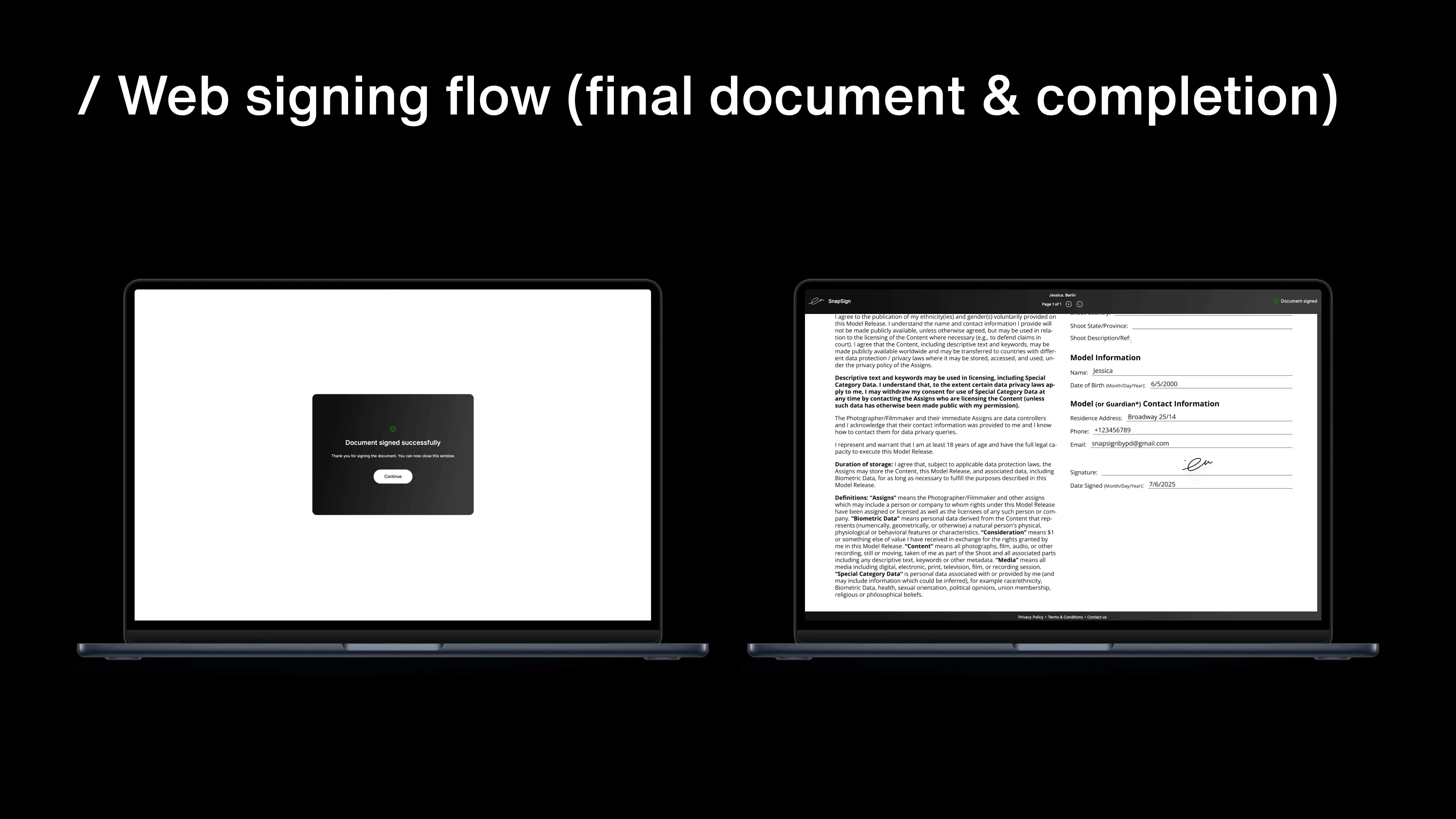
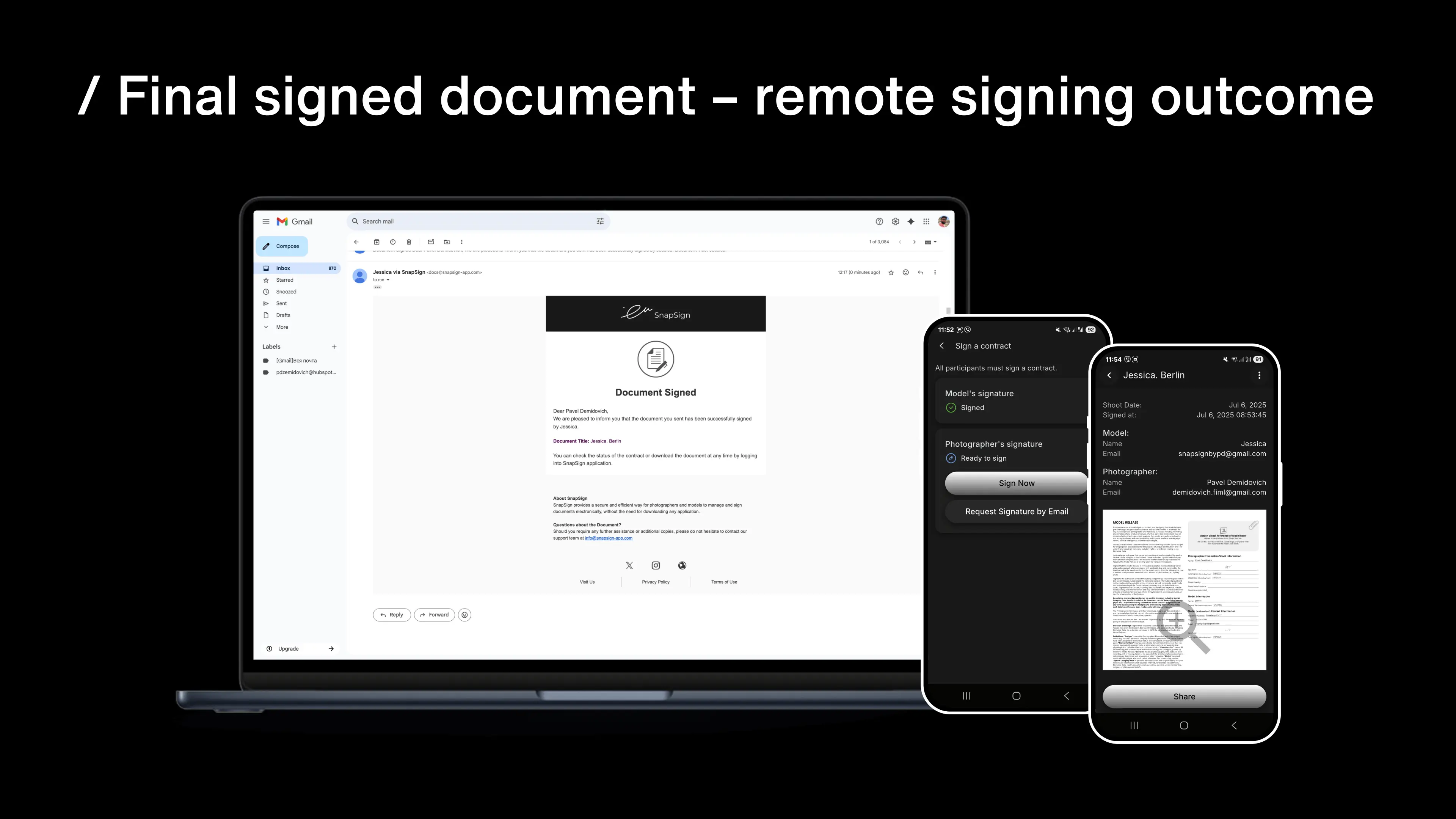
La liberación firmada ya es un documento legal completo. Sin imprimir, sin escanear, sin intercambiar PDFs por correo. Aparece automáticamente en tu panel - con el estado "Firmado" y el PDF final listo para descargar.
Cada contrato firmado recibe un hash criptográfico SHA-256, almacenado junto al PDF. Puedes validar la firma digital de cualquier liberación firmada a través del validador público de integridad de contratos - sube el PDF o JPG y confirma que no ha sido modificado desde la firma. Esto importa cuando una agencia de stock o un cliente cuestiona una liberación meses después de la sesión. Si alguna vez necesitas saber si una imagen tiene derechos de autor, el hash SHA-256 del model release es tu prueba de que la persona que aparece en la foto autorizó su uso.
Paso 7: Recibe la confirmación y descarga el PDF firmado
En cuanto el destinatario envía, el estado de la liberación cambia a "Firmado" y recibes una notificación - por correo y dentro de la app. Desde el panel puedes:
- Previsualizar el documento completo con firmas incrustadas
- Descargar el PDF final - con marca de tiempo, todas las firmas y el hash del contrato
- Exportar como JPG para compartir rápidamente con clientes o agencias
- Organizar liberaciones por cliente, campaña o fecha usando carpetas y búsqueda por texto
El panel sustituye la estructura manual de carpetas que la mayoría de fotógrafos mantienen en Google Drive o Dropbox. La búsqueda por texto permite encontrar una liberación escribiendo un nombre, lugar o palabra clave - sin desplazarse por meses de archivos. Para fotógrafos que acumulan cientos de liberaciones, esto se vuelve una necesidad práctica.
Firma remota para sesiones grupales y eventos
Cuando estás fotografiando un desfile con 30 modelos, una boda con el cortejo nupcial y proveedores, o un set de filmación con elenco y extras, enviar enlaces individuales uno por uno no es práctico. Esta pregunta aparece en r/photography - los fotógrafos de eventos necesitan recoger liberaciones de personas que no han conocido antes del shooting. La función Group Events resuelve ambos problemas: crea un evento, añade participantes al roster y envía el contrato a todos en una sola acción. Cada persona recibe su propio enlace tokenizado. Ves contadores en tiempo real de invitados y firmados.
Group Events también permite enlaces de invitación compartibles con límites de uso y fechas de caducidad opcionales - los participantes pueden auto-registrarse siguiendo un enlace o escaneando un código QR. Está pensado para workshops, castings y convenciones donde no conoces el correo de cada participante por adelantado. Cuando el evento está completamente firmado, la plataforma genera un archivo ZIP con todos los contratos firmados y certificados individuales para cada participante. Para agencias y productoras, el archivo y los certificados forman un paquete legal completo listo para revisión de conformidad o entrega al cliente. Más información en nuestra guía de SnapSign frente a Easy Release.
Puntos clave
- Firma digital sin app — el destinatario abre un enlace en cualquier navegador y firma en menos de dos minutos. Sin instalar nada, sin crear cuenta.
- Firma digital móvil — funciona en iPhone, Android, iPad, tableta, portátil o escritorio. La interfaz se adapta a cualquier pantalla.
- Cada firma queda registrada con trazabilidad IP - se guardan el correo del destinatario, la hora de la firma y la dirección IP.
- Los contratos reciben un hash SHA-256 - verifica cualquier liberación firmada con el validador público de integridad.
- Group Events para sesiones con múltiples personas - un contrato, seguimiento del roster, contadores en tiempo real, archivo ZIP con todos los documentos firmados.
- Los enlaces caducan tras 48 horas - sin contratos sin firmar circulando indefinidamente. Reenvía en cualquier momento con un toque.
Consejos para una firma remota fiable
- Nombra tus liberaciones con claridad: usa un formato como "Release_Arjun_UrbanLookbook_Primavera" - lo encontrarás en segundos cuando un cliente pregunte seis meses después.
- Añade un mensaje personal breve al enviar: "Gracias por la sesión de hoy - aquí tienes el enlace de la liberación, se firma en un minuto". Marca el tono adecuado y aumenta la tasa de respuesta.
- Envía el enlace antes de que termine la sesión. La gente está más receptiva justo después de trabajar. Esperar al día siguiente suele implicar insistir.
- Para talento recurrente, guarda sus datos en Perfiles de Modelo - la información se autocompleta en futuras liberaciones, eliminando la necesidad de volver a teclear.
- Exporta los PDFs firmados a tu almacenamiento en la nube preferido semanalmente como copia de seguridad secundaria - cliente > campaña > modelo es una estructura de carpetas que escala.
Veredicto final - Firmas remotas
La firma digital de model releases con SnapSign elimina el mayor punto de fricción en el papeleo fotográfico: conseguir una liberación firmada después de que el modelo se haya ido. El destinatario abre un enlace en cualquier navegador, firma en menos de dos minutos y el documento completado se sincroniza con tu panel con trazabilidad criptográfica. Sin instalar apps, sin imprimir, sin escanear, sin perseguir a nadie. Para fotógrafos que envían a Getty Images o Adobe Stock, el hash SHA-256 y el validador público de integridad proporcionan una verificación que las liberaciones en papel y las herramientas de firma electrónica genéricas no pueden igualar.