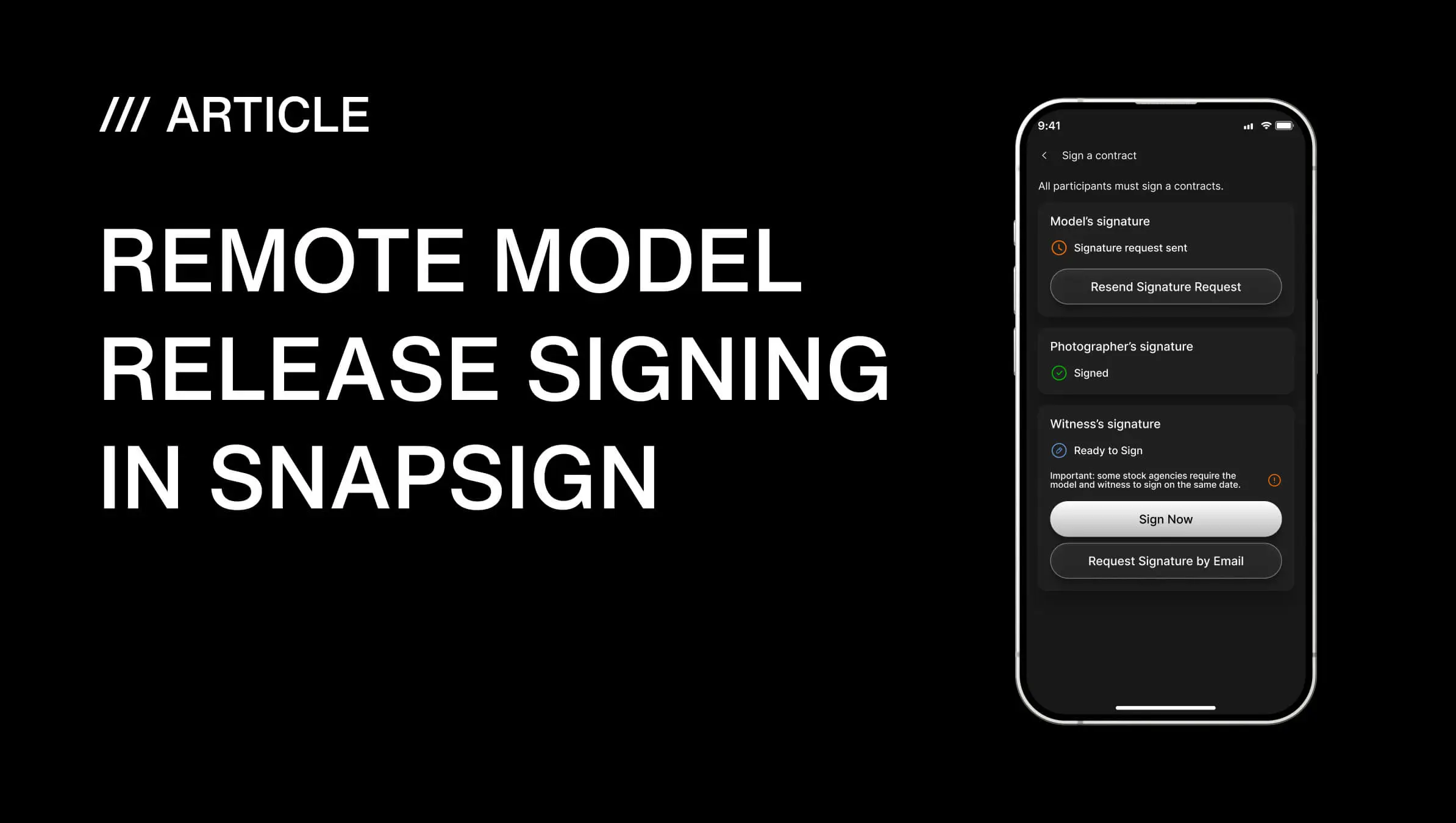
Vous pouvez faire signer une autorisation de droit à l'image à distance sans imprimer, scanner ni demander à quiconque d'installer une application. SnapSign envoie un lien sécurisé tokenisé par e-mail - le destinataire l'ouvre dans n'importe quel navigateur, remplit ses informations, signe à l'écran et l'autorisation signée apparaît dans votre tableau de bord.
Comment faire signer une autorisation à distance : Ouvrez l'application, choisissez un modèle, saisissez l'e-mail du destinataire et envoyez. Le destinataire reçoit un lien privé tokenisé - aucune installation d'application, aucune création de compte. Il remplit ses informations, signe à l'écran et soumet. L'autorisation signée se synchronise automatiquement avec votre tableau de bord, avec horodatage et piste d'audit. Le lien expire après 48 heures, et chaque contrat est haché en SHA-256 pour vérification d'intégrité. L'ensemble du processus de signature prend moins de deux minutes côté destinataire.
Pourquoi Faire Confiance à Ce Guide
J'ai conçu le flux de signature à distance de SnapSign après un tournage où la mannequin principale est repartie le soir même sans avoir signé l'autorisation — il a fallu trois semaines d'allers-retours par e-mail pour boucler le dossier. Chaque étape de ce guide reflète le flux réel et actuel de l'application, testé sur iOS et Android. Les données comparatives sur les outils de signature électronique génériques proviennent de leurs pages de tarification et de leur documentation officielle. — Pavel Demidovich, Film Photographer, Filmmaker, Founder of SnapSign
Qu'est-ce que la signature électronique et pourquoi est-elle essentielle pour une autorisation de droit à l'image ?
La signature électronique (parfois écrite signature electronique, signature numérique ou signature numerique — les photographes utilisent toutes ces formes avec et sans accent) n'est pas une simple image de votre paraphe collée sur un PDF. C'est un mécanisme cryptographique qui lie de façon unique l'identité du signataire au document et garantit que le contenu n'a pas été altéré après la signature. Pour les photographes, cela signifie que chaque signature de ce type apposée sur une autorisation inclut trois éléments que le papier ne pourra jamais fournir : la traçabilité de l'identité du signataire, un horodatage vérifiable et un hachage SHA-256 qui prouve que le document n'a pas été modifié.
Dans SnapSign, chaque contrat signé reçoit automatiquement ce traitement. Le modèle signe avec le doigt sur l'écran, et l'application enregistre son adresse e-mail, son adresse IP, l'horodatage et l'empreinte de l'appareil. Elle génère ensuite un hachage cryptographique du document complet. Cet ensemble de preuves est ce qui rend une signature électronique juridiquement défendable — et c'est exactement ce que les agences comme Getty Images, Adobe Stock et Shutterstock attendent dans la piste d'audit d'une autorisation de droit à l'image. Ni un PDF scanné ni un papier rangé dans un tiroir ne peuvent offrir ce niveau de vérification.
C'est la différence fondamentale entre une signature électronique valide et un simple dessin sur un écran. Le règlement eIDAS en Europe et la loi ESIGN aux États-Unis exigent que la signature soit attribuable à une personne spécifique et liée au document de manière à ce que toute modification ultérieure soit détectable. SnapSign satisfait ces deux exigences pour chaque autorisation. Pour approfondir le cadre juridique français, notre guide sur le droit à l'image couvre les fondamentaux.
Autorisations numériques vs papier : pourquoi la signature en ligne est importante
Une autorisation numérique est le même document juridique qu'une autorisation papier — mais signée électroniquement, stockée dans le cloud et vérifiable par hachage cryptographique. Pour les photographes qui soumettent à des banques d'images, travaillent avec des clients à distance ou shootent des événements avec plusieurs modèles, un flux de signature en ligne élimine les trois plus grandes sources d'échec :
- Documents perdus. Les formulaires papier s'abîment, se perdent lors des déménagements ou sont détruits. Une autorisation numérique stockée dans le cloud survit à un studio inondé, un téléphone perdu et une décennie de changements d'équipement.
- Course aux signatures. Avec le papier, le modèle signe sur place ou vous le poursuivez après. Avec la signature en ligne, le lien est envoyé avant qu'il ne quitte le parking - et le document signé apparaît dans votre tableau de bord sans e-mail de suivi.
- Piste d'audit. Le papier ne prouve rien sur le moment de la signature. Une autorisation numérique avec hachage SHA-256 et journalisation IP prouve qu'une personne spécifique a signé à un moment spécifique depuis un appareil spécifique.
Signature électronique d'autorisation vs outils génériques de signature électronique
Vous pouvez utiliser DocuSign, Adobe Sign ou HelloSign pour recueillir des signatures électroniques — mais vous ne pouvez pas les utiliser pour produire une autorisation de droit à l'image conforme aux banques d'images sans un travail manuel important. Voici la différence entre une signature électronique générique et un outil conçu pour les photographes :
| Capacité | Signature électronique générique (DocuSign, Adobe Sign) | SnapSign - autorisation numérique |
|---|---|---|
| Recueil de signatures | ✅ Oui | ✅ Oui |
| Modèles conformes aux banques d'images | ❌ Vous fournissez le texte juridique | ✅ Intégrés - Adobe Stock, Getty, 2257, mineur |
| Champ photo du modèle | ❌ Pièce jointe manuelle | ✅ Champ dédié sur chaque modèle |
| Signature du témoin | ❌ Configuration manuelle | ✅ Intégrée dans les modèles qui l'exigent |
| Aucun compte requis pour le signataire | Variable - certaines nécessitent une inscription | ✅ Basé navigateur, zéro inscription |
| Hachage et vérification des contrats | Variable selon la plateforme | ✅ SHA-256 + validateur public d'intégrité |
| Signature groupée / par lots | ❌ Flux manuel par document | ✅ Group Events avec suivi du roster |
Les outils génériques comme DocuSign ou HelloSign sont conçus pour les contrats d'entreprise - NDAs, accords de vente, formulaires RH. Ils recueillent des signatures mais ne comprennent pas les autorisations de droit à l'image. Un photographe qui envoie une autorisation via DocuSign est responsable de la rédaction du modèle, de la structure des champs, de la gestion des témoins et du formatage de la plateforme - et s'il manque un champ, la banque d'images rejette la soumission.
Signature électronique mobile et gratuite : signez depuis n'importe quel appareil
L'un des plus grands avantages de la signature électronique avec SnapSign est que ni vous ni le modèle n'avez besoin d'un ordinateur. L'ensemble du flux de signature — de la création de l'autorisation à la réception du PDF signé — fonctionne sur un téléphone. Cela change la donne pour le photographe en déplacement, sur un plateau extérieur ou lors d'un événement où il n'y a ni bureau ni ordinateur portable à disposition.
Le modèle reçoit un lien tokenisé par e-mail. Il l'ouvre dans le navigateur de son iPhone ou Android, examine les champs, remplit ses informations et signe avec le doigt sur l'écran. L'application de signature électronique SnapSign ne nécessite aucune installation ni création de compte du côté du destinataire. La même expérience fonctionne sur tablettes, iPads et ordinateurs de bureau — l'interface s'adapte automatiquement à la taille de l'écran.
SnapSign propose un niveau gratuit qui inclut la signature électronique d'autorisations avec les fonctionnalités essentielles : modèles conformes aux normes Getty Images et Adobe Stock, hachage SHA-256 et validateur public d'intégrité. Ce niveau gratuit vous permet de signer un PDF en ligne sans frais — le modèle reçoit le lien, signe dans son navigateur, et vous téléchargez le PDF horodaté. Pour les photographes qui gèrent des productions avec plusieurs participants, les Group Events et les modèles personnalisés sont disponibles avec un abonnement Premium. Pour les shoots avec un casting entier, consultez notre guide SnapSign Group Events — un seul lien ou QR code pour faire signer toute votre équipe.
Comment fonctionne la signature à distance dans SnapSign
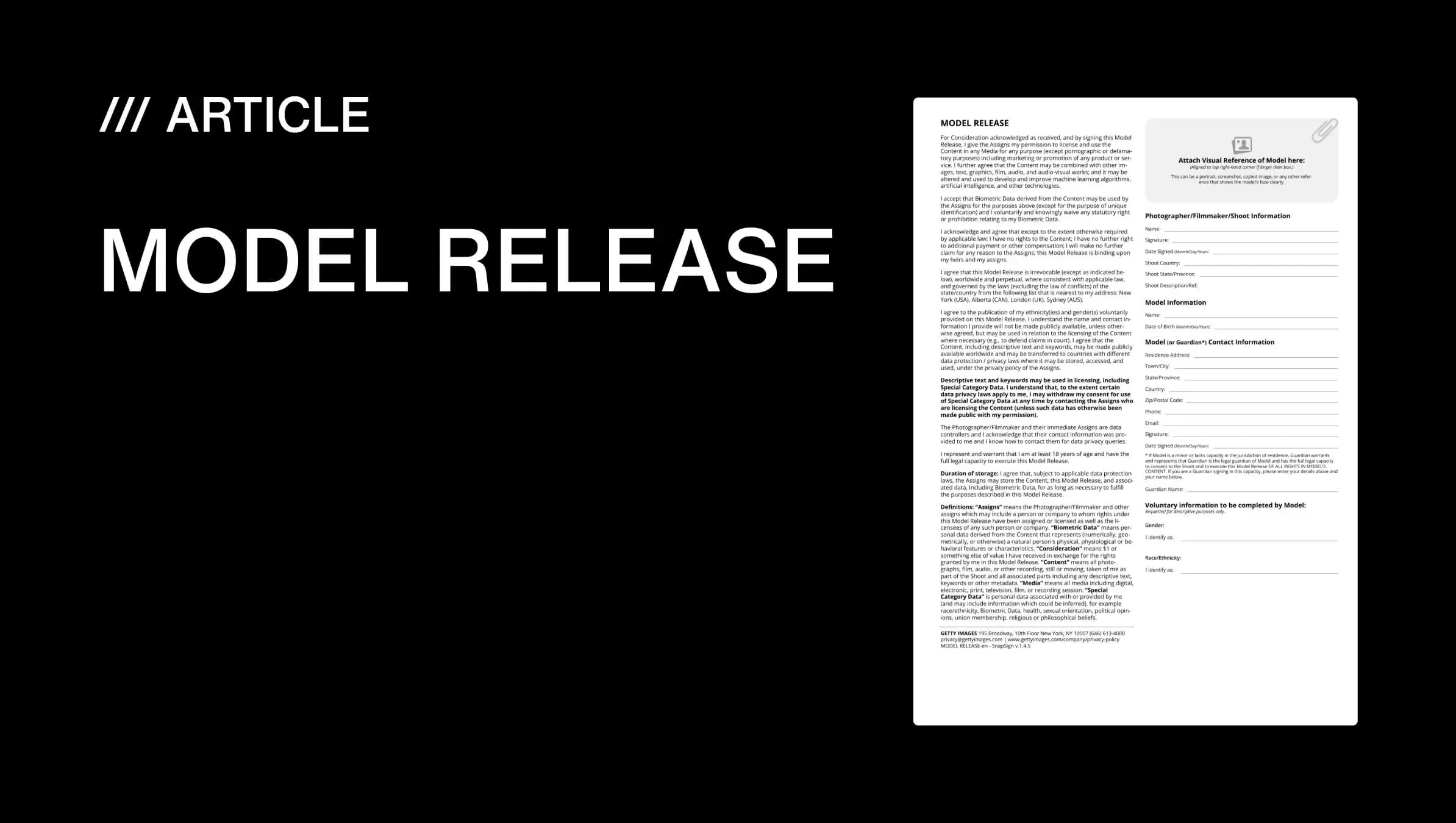
SnapSign remplace les autorisations papier par un flux de signature numérique disponible sur iOS, Android et le web. Nous comprenons plus de 11 modèles de contrats : autorisation modèle, autorisation de bien, autorisation pour mineur, formulaires 2257, modèles conformes Getty Images et Adobe Stock - vous commencez donc à partir d'une base juridique structurée, pas d'une page blanche. Pour les photographes qui découvrent le sujet, une autorisation de droit à l'image (model release) est un document légal qui accorde la permission d'utiliser l'image d'une personne - une exigence pour la photographie commerciale et les contributions aux banques d'images.
Pour la signature à distance, SnapSign génère une URL privée tokenisée liée à une autorisation spécifique. Le destinataire clique sur le lien, examine les champs du contrat, remplit ses informations personnelles, signe au doigt ou à la souris et soumet. L'autorisation complétée - avec signature intégrée, horodatage et hash du contrat - se synchronise automatiquement avec votre compte. Le destinataire ne voit jamais vos autres autorisations, ne crée aucun compte et ne télécharge aucune application.
| Méthode | Appli requise ? | À distance ? | Piste d'audit ? | Idéal pour |
|---|---|---|---|---|
| Autorisation papier | Non | Non | Non | Aucune alternative disponible |
| PDF par e-mail + scan | Non | Oui | Faible | Situations ponctuelles |
| Signature générique (DocuSign, Adobe Sign) | Peut nécessiter un compte | Oui | Oui | Contrats généraux, pas pour le stock |
| Signature tactile dans l'appli | Non (utilise votre appareil) | Non | Oui | Séances en personne sur place |
| Lien de signature à distance | Non | Oui | Oui | Talent à distance, préparation pré-séance, rattrapage post-séance |
Étape 1 : Choisir un modèle ou créer un formulaire personnalisé
Ouvrez l'application et appuyez sur "Nouvelle autorisation". Choisissez parmi les modèles juridiques intégrés - autorisation modèle, autorisation de bien, autorisation pour mineur, Getty Images, Adobe Stock, formulaire 2257 - ou créez un formulaire personnalisé si votre agence ou client a des exigences spécifiques. Les modèles personnalisés, disponibles avec Premium, permettent d'ajuster l'ordre des champs et la formulation lorsque la réglementation des plateformes de stock le permet.
Chaque modèle inclut les champs attendus par les agences de stock et les clients :
- Nom légal complet tel qu'il figure sur une pièce d'identité officielle
- Champs de signature et de date
- Droits d'utilisation - éditorial, publicité commerciale, réseaux sociaux ou portées personnalisées
- Optionnel : signature du photographe, ligne de témoin, référence du projet
Les modèles intégrés sont structurés selon les exigences pour les contributeurs Getty Images et les normes d'autorisation Adobe Stock - deux plateformes avec des attentes de format spécifiques. Commencer à partir d'un modèle conforme signifie moins de refus lors de la soumission aux banques d'images.
Étape 2 : Choisir entre signature en personne ou à distance
SnapSign vous offre deux méthodes de signature - choisissez selon l'emplacement du modèle par rapport à vous.
Option A : Signature tactile sur place
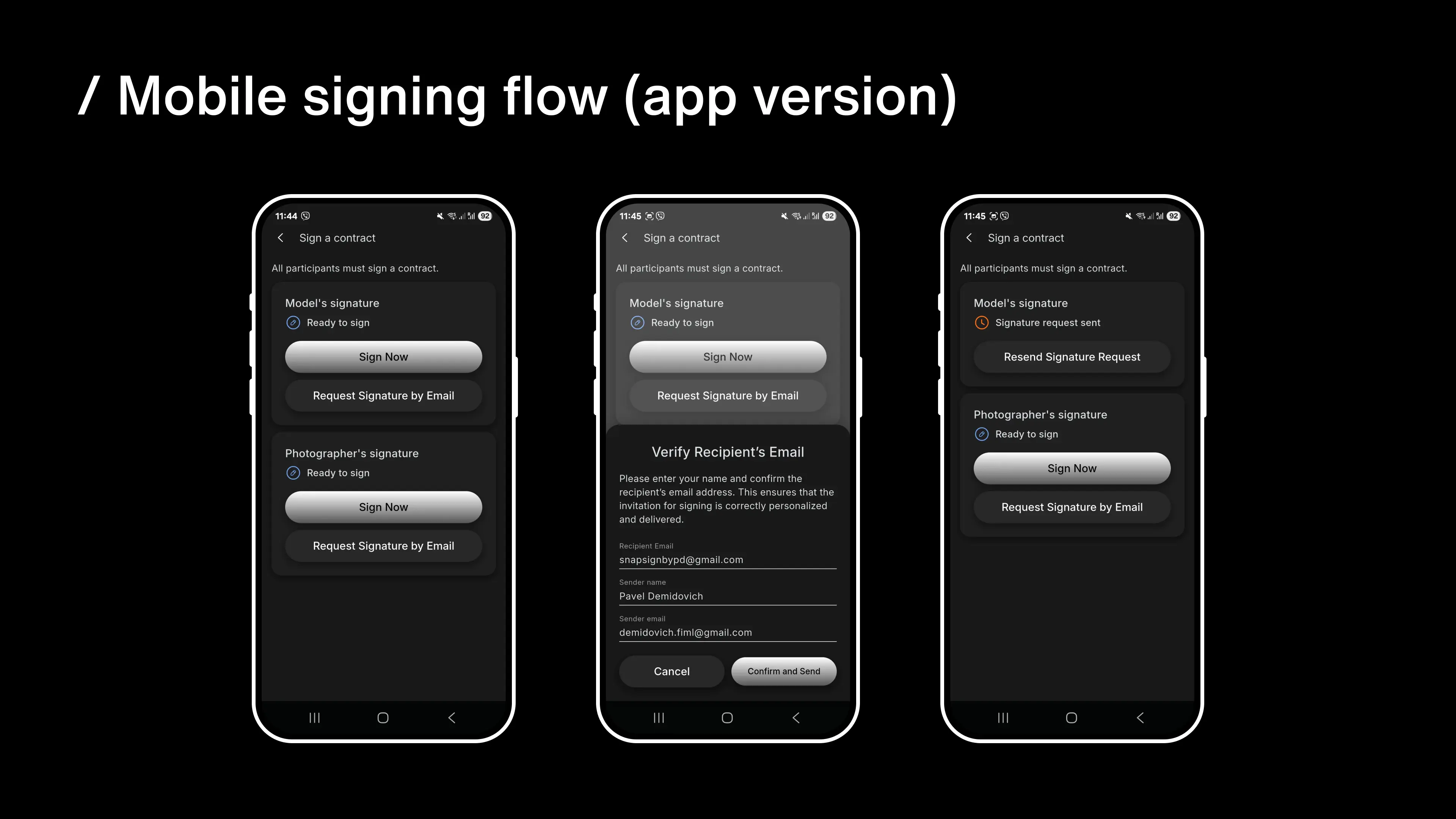
Lorsque le modèle est physiquement présent, tendez-lui votre téléphone ou tablette. Il signe avec le doigt ou un stylet directement dans l'application. L'autorisation signée est enregistrée instantanément dans votre compte. C'est la méthode la plus rapide - deux taps et c'est fait, aucune paperasse à gérer ensuite.
Option B : Lien de signature à distance
Lorsque le modèle est dans une autre ville, un autre pays ou un autre fuseau horaire, envoyez un lien de signature à distance. Appuyez sur "Demander la signature par e-mail", confirmez l'adresse du destinataire et envoyez. SnapSign génère une URL privée avec une expiration de 48 heures. Le lien est lié à cette autorisation spécifique - personne ne peut l'utiliser pour accéder à vos autres contrats.
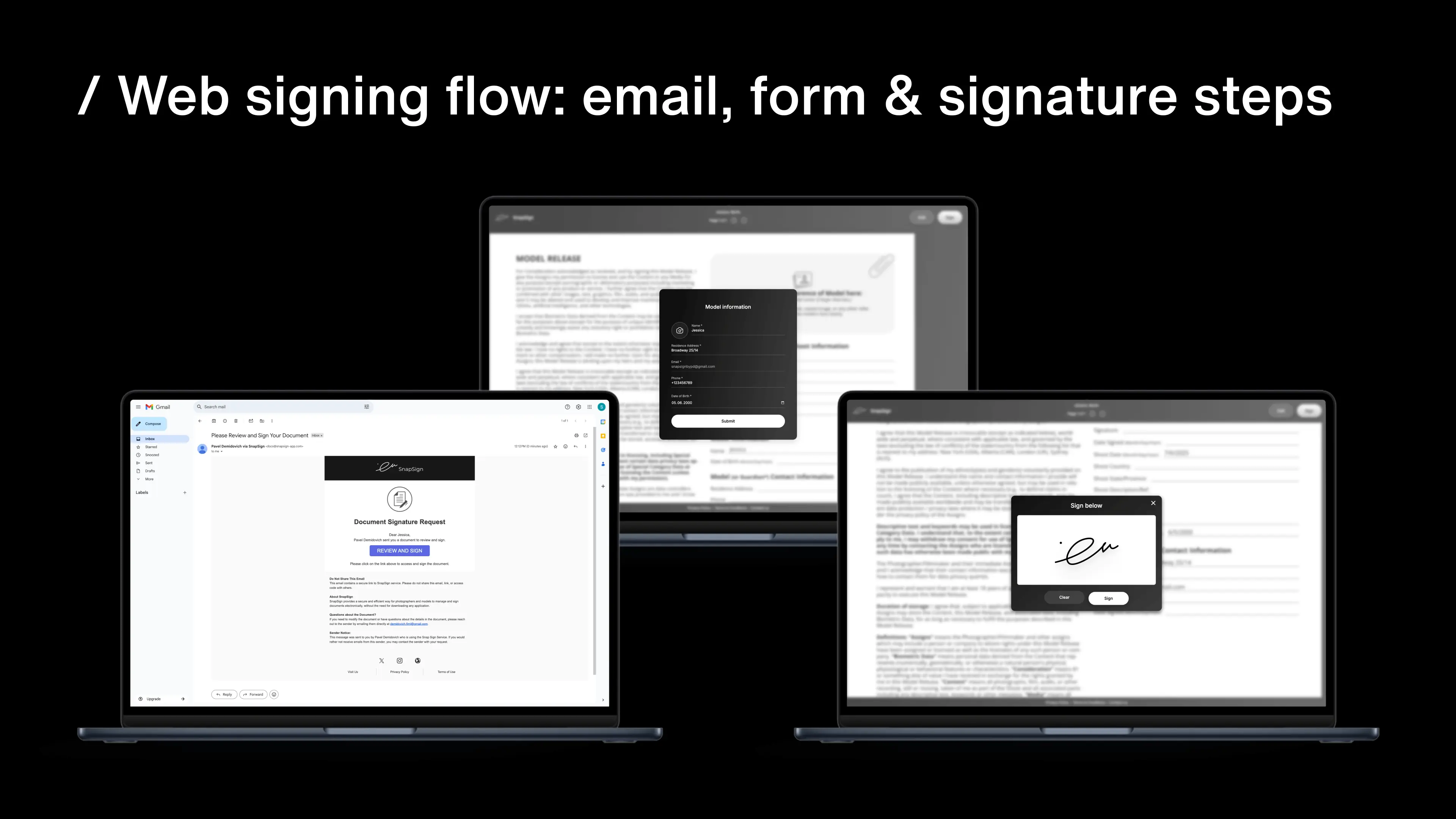
L'expérience du destinataire est simple : ouvrir l'e-mail, cliquer sur le lien, examiner l'autorisation dans le navigateur, remplir les champs obligatoires, signer et soumettre. L'ensemble du processus prend moins de deux minutes. Aucune installation d'application, aucune création de compte, aucune connexion. Cela compte lorsque le modèle est en transit, a un emploi du temps serré ou n'est pas à l'aise avec l'installation de nouveaux logiciels - la barrière à la signature est pratiquement inexistante.
Étape 3 : Saisir l'e-mail du destinataire
SnapSign vous demande l'e-mail du modèle avant l'envoi. Vérifiez-le deux fois - une faute de frappe signifie que le lien arrive dans la mauvaise boîte de réception. Si vous remarquez une erreur après l'envoi, annulez la demande et renvoyez à la bonne adresse. Le lien d'origine est invalidé lors de l'annulation.
Une fois l'e-mail confirmé, appuyez sur Envoyer. SnapSign délivre un e-mail professionnel avec le nom du modèle, la référence du projet et un bouton d'appel à l'action clair pour ouvrir l'autorisation. L'e-mail provient du domaine de SnapSign - pas de votre adresse personnelle - ce qui ajoute une couche de professionnalisme pour les travaux commerciaux et les agences.
Étape 4 : Le destinataire ouvre le lien de signature
Le destinataire reçoit un e-mail avec un lien actif vers l'autorisation. Il l'ouvre dans n'importe quel navigateur sur n'importe quel appareil - iPhone, Android, iPad, tablette Android, PC portable Windows ou Mac. L'interface de signature est responsive : les champs du formulaire et la zone de signature se redimensionnent selon l'écran.
Aucun téléchargement requis. Aucune connexion. Le lien est la seule chose dont il a besoin. C'est la différence clé entre une application d'autorisation dédiée et des outils comme DocuSign ou Adobe Sign - ces outils peuvent recueillir des signatures, mais ils ne produisent pas d'autorisations conformes aux normes des banques d'images comme Getty Images et Adobe Stock, avec leurs modèles de contrat spécifiques, leurs champs de photo du modèle et leurs lignes de témoin.
Étape 5 : Remplir les champs du formulaire
Lorsque l'autorisation s'ouvre dans le navigateur, le destinataire voit un formulaire clair avec les champs obligatoires clairement indiqués. Il remplit :
- Nom légal complet (doit correspondre à la pièce d'identité officielle)
- Adresse, si le modèle l'exige
- Nom du projet ou référence
- Champs optionnels : pseudo Instagram, code d'agence, contact alternatif - selon ce que vous avez configuré dans le modèle
Les champs obligatoires apparaissent en gras, afin que le destinataire ne puisse pas les ignorer accidentellement. Le formulaire valide à la soumission - les champs obligatoires incomplets sont mis en évidence avant que la signature ne soit autorisée.
Étape 6 : Signer et soumettre
Le destinataire signe avec le doigt sur mobile ou la souris/trackpad sur ordinateur. Après avoir signé, il appuie sur "Soumettre" ou "Terminer la signature". SnapSign enregistre la signature, l'horodatage et l'adresse IP dans le cadre de la piste d'audit.
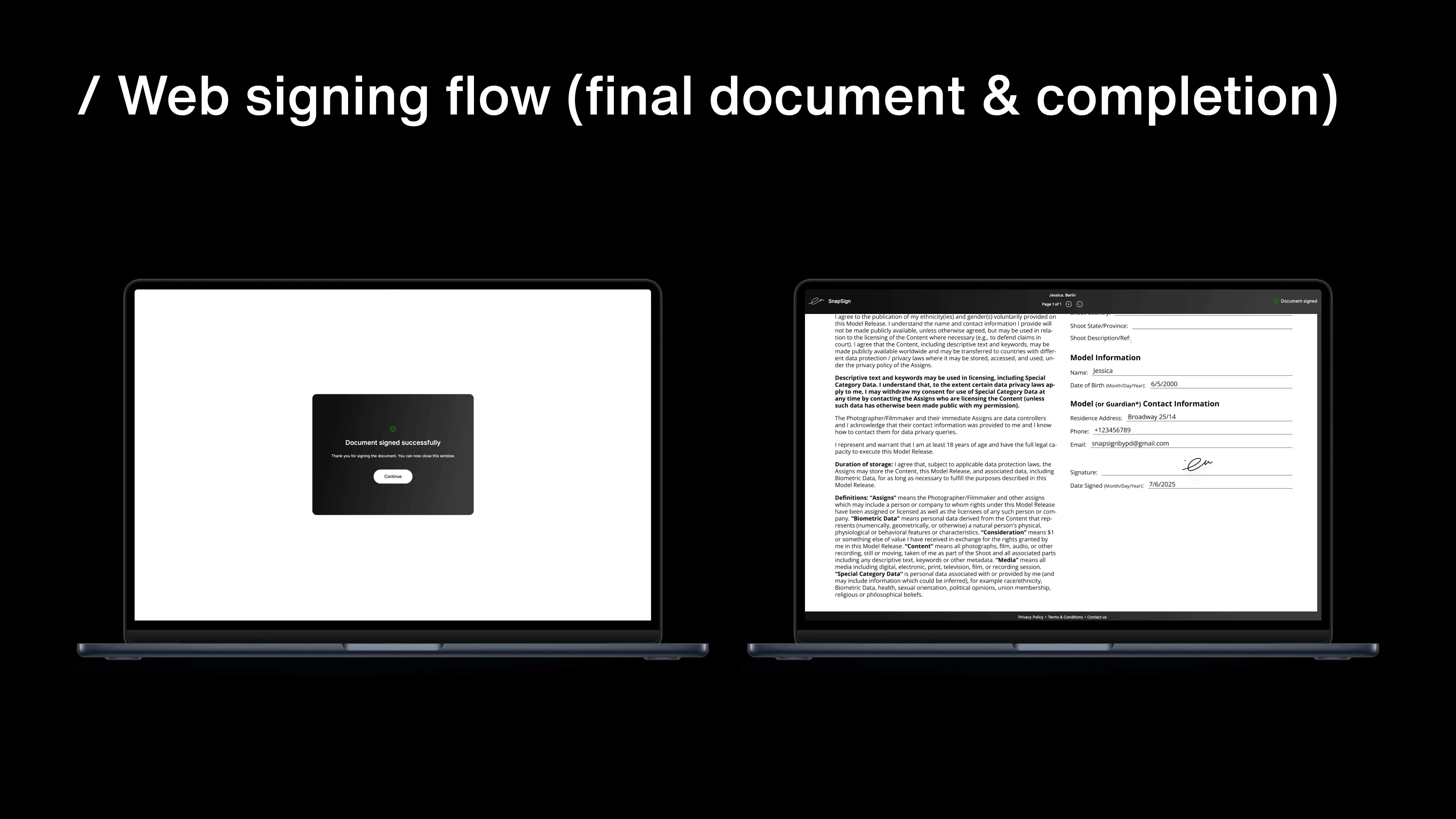
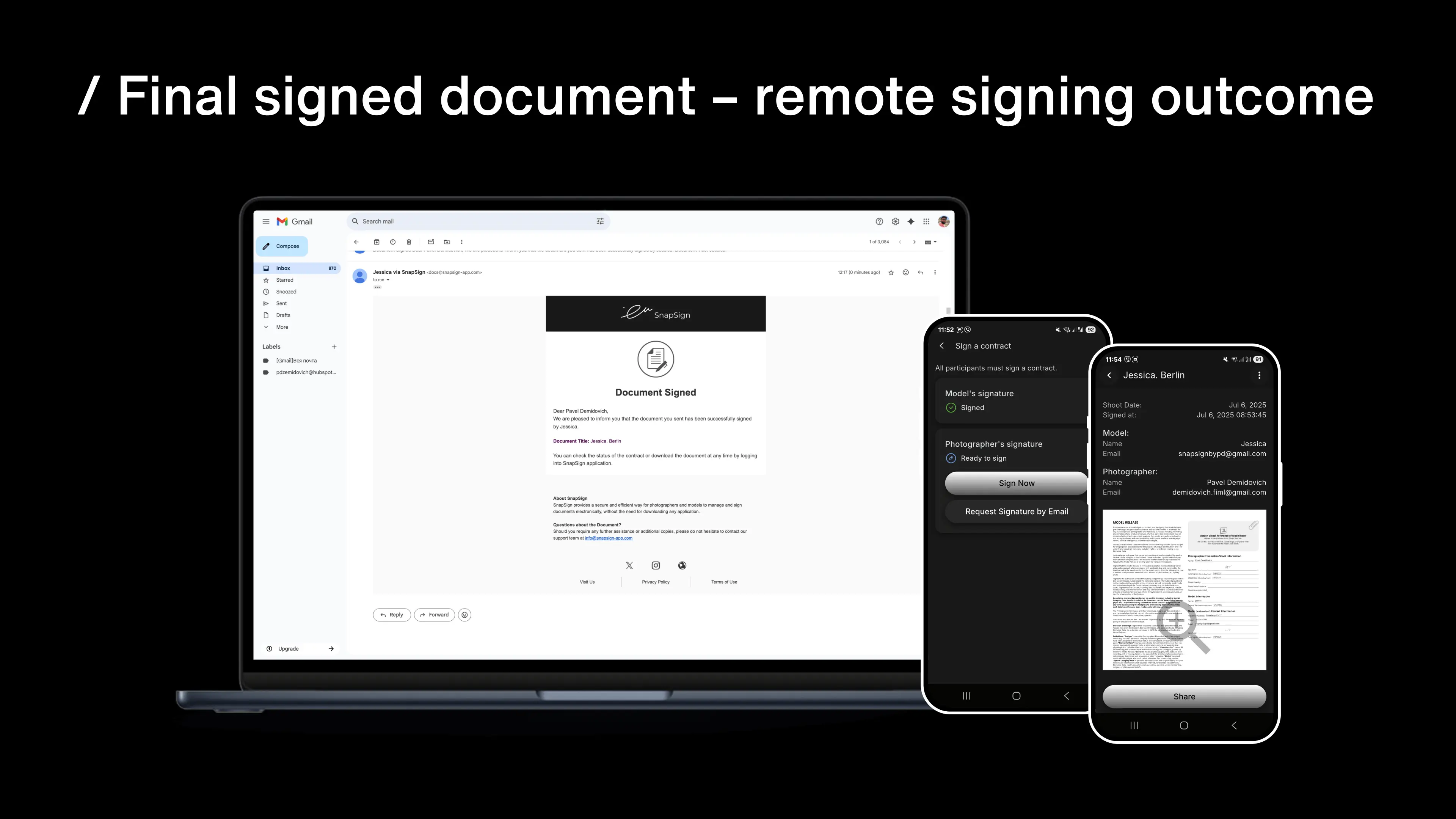
L'autorisation signée est maintenant un document juridique complet. Aucune impression, aucune numérisation, aucun échange de PDF par e-mail. Elle apparaît automatiquement dans votre tableau de bord - avec le statut "Signé" et le PDF final prêt à être téléchargé.
Chaque contrat signé est haché cryptographiquement avec SHA-256, le hash étant stocké avec le PDF. Vous pouvez vérifier toute autorisation signée via le validateur public d'intégrité des contrats - téléchargez le PDF ou JPG et confirmez qu'il n'a pas été modifié depuis la signature. Cela compte lorsqu'une banque d'images ou un client remet en question une autorisation des mois après la séance.
Étape 7 : Recevoir la confirmation et télécharger le PDF signé
Dès que le destinataire soumet, SnapSign met à jour le statut de l'autorisation à "Signé" et vous envoie une notification - par e-mail et dans l'application. Depuis le tableau de bord, vous pouvez :
- Prévisualiser le document complet avec signatures intégrées
- Télécharger le PDF final - horodaté, avec toutes les signatures et le hash du contrat
- Exporter en JPG pour un partage rapide avec les clients ou les agences
- Classer les autorisations par client, campagne ou date de shooting grâce aux dossiers et à la recherche plein texte
Le tableau de bord SnapSign remplace la structure manuelle de dossiers que la plupart des photographes maintiennent dans Google Drive ou Dropbox. La recherche plein texte vous permet de retrouver une autorisation en tapant un nom, un lieu ou un mot-clé - sans faire défiler des mois de fichiers. Pour les photographes qui accumulent des centaines d'autorisations, cela devient une nécessité pratique.
Signature à distance pour les séances de groupe et événements
Lorsque vous photographiez un défilé de mode avec 30 mannequins, un mariage avec le cortège et les prestataires, ou un plateau de tournage avec distribution et figurants, envoyer des liens individuels un par un n'est pas pratique. Cette question revient sur r/photography - les photographes d'événements doivent recueillir des autorisations de personnes qu'ils n'ont jamais rencontrées avant le shooting. La fonction Group Events de SnapSign résout ces deux problèmes : créez un événement, ajoutez des participants au roster et envoyez le contrat à tout le monde en une seule action. Chaque personne reçoit son propre lien tokenisé. Vous voyez des compteurs en temps réel pour le total des invités et des signataires.
Group Events prend également en charge les liens d'invitation partageables avec des limites d'utilisation et des dates d'expiration optionnelles - les participants peuvent s'auto-enregistrer en suivant un lien ou en scannant un QR code. C'est conçu pour les ateliers, les castings et les conventions où vous ne connaissez pas l'e-mail de chaque participant à l'avance. Lorsque l'événement est entièrement signé, SnapSign génère une archive ZIP contenant tous les contrats signés ainsi que des certificats individuels pour chaque participant. Pour les agences et les sociétés de production, l'archive et les certificats forment un dossier juridique complet prêt pour la révision de conformité ou la remise au client. Plus d'informations dans notre comparatif SnapSign vs Easy Release.
Points clés
- Signature électronique sans app — le destinataire ouvre un lien dans n'importe quel navigateur et signe en moins de deux minutes. Aucune installation, aucune création de compte.
- Signature sur mobile — fonctionne sur iPhone, Android, iPad, tablette, PC portable ou Mac. L'interface s'adapte à tous les écrans.
- Chaque signature est horodatée avec une piste d'audit IP - l'e-mail du destinataire, l'heure de signature et l'adresse IP sont enregistrés.
- Les contrats sont hachés en SHA-256 - vérifiez toute autorisation signée via le validateur public d'intégrité.
- Group Events pour les séances multi-participants - un seul contrat, suivi du roster, compteurs en temps réel, archive ZIP de tous les documents signés.
- Les liens expirent après 48 heures - pas de contrats non signés qui circulent indéfiniment. Renvoyez à tout moment en un clic.
Conseils pour une signature à distance fiable
- Nommez vos autorisations clairement : utilisez un format comme "Autorisation_Arjun_UrbanLookbook_Printemps" - vous le retrouverez en secondes lorsqu'un client demande six mois plus tard.
- Ajoutez un court message personnel lors de l'envoi : "Merci pour la séance d'aujourd'hui - voici le lien d'autorisation, cela prend environ une minute à signer." Cela donne le bon ton et augmente les taux de réponse.
- Envoyez le lien avant la fin de la séance. Les gens sont plus réactifs juste après avoir travaillé ensemble. Attendre le lendemain signifie souvent devoir relancer.
- Pour les talents récurrents, enregistrez leurs informations dans les Profils Modèles - les données se pré-remplissent automatiquement dans les futures autorisations, éliminant la ressaisie.
- Exportez les PDF signés vers votre stockage cloud préféré chaque semaine comme sauvegarde secondaire - client > campagne > modèle est une structure de dossiers qui passe à l'échelle.
Verdict final - Signature à distance
La signature électronique d'autorisation à distance avec SnapSign élimine le principal point de friction dans la paperasse photographique : obtenir une autorisation signée après le départ du modèle. Le destinataire ouvre un lien dans n'importe quel navigateur, signe en moins de deux minutes et le document complété se synchronise avec votre tableau de bord avec une piste d'audit cryptographique. Aucune installation d'application, aucune impression, aucune numérisation, aucune relance. Pour les photographes qui soumettent à Getty Images ou Adobe Stock, le hachage SHA-256 et le validateur public d'intégrité fournissent une vérification que les autorisations papier et les outils de signature électronique génériques ne peuvent pas offrir.